Comment retoucher une photo gratuitement sur ordinateur : Guide complet pour les débutants
Comment retoucher une photo gratuitement sur ordinateur : Guide complet pour les débutants
La photographie est une forme d’art qui permet de capturer des moments précieux, mais parfois, il est nécessaire de faire quelques ajustements pour que vos images reflètent au mieux votre vision. La retouche photo peut sembler intimidante pour les débutants, mais il existe de nombreux outils gratuits qui rendent ce processus accessible et agréable. Dans cet article, nous vous guiderons à travers les étapes essentielles de la retouche photo, ainsi que des conseils et des astuces pour débuter facilement.
Les logiciels gratuits de retouche photo
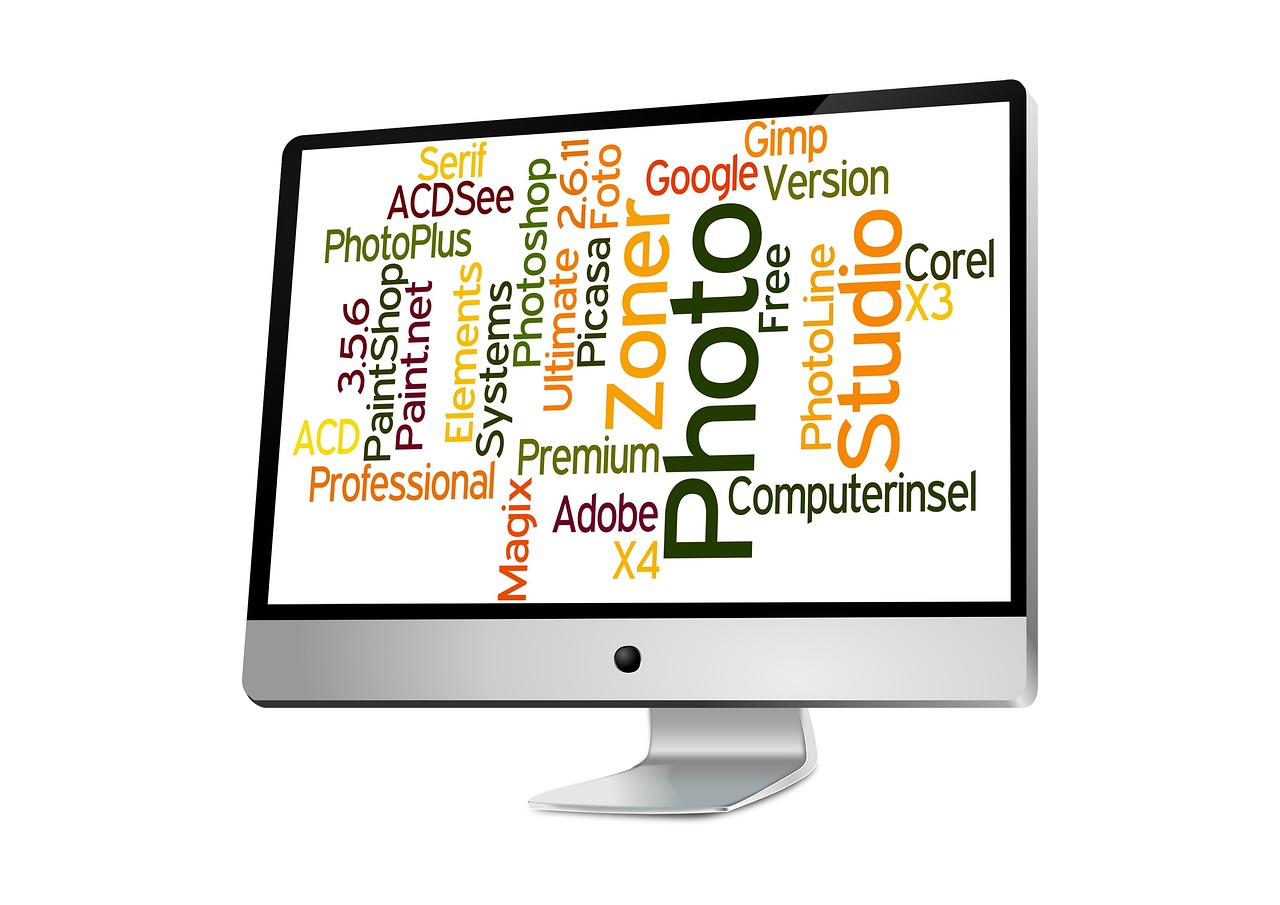
Avant de plonger dans les techniques de retouche, vous devez choisir le bon logiciel. Voici quelques options gratuites que vous pouvez télécharger :
- GIMP : Un logiciel puissant qui propose des fonctionnalités similaires à Photoshop. Il est idéal pour des retouches avancées, mais peut avoir une courbe d’apprentissage un peu plus raide.
- Paint.NET : Plus simple d’utilisation, Paint.NET est parfait pour les tâches de retouche basiques et intermédiaires, avec une interface conviviale.
- Photoscape : Ce logiciel tout-en-un est excellent pour les retouches rapides et propose des fonctionnalités pratiques comme le collage et l’édition par lot.
- Canva : Bien que principalement utilisé pour la création graphique, Canva offre des outils simples pour retoucher vos photos en ligne avec des modèles faciles à comprendre.
Étape 1 : Importer votre photo
Une fois que vous avez choisi votre logiciel, commencez par importer la photo que vous souhaitez retoucher. Pour cela, lancez le programme, puis allez dans le menu « Fichier » et sélectionnez « Ouvrir ». Choisissez le fichier sur votre ordinateur.
Étape 2 : Ajuster l’exposition et la luminosité
L’illumination est cruciale en photographie. Si votre photo est trop sombre ou trop lumineuse, vous pouvez ajuster ces paramètres :
- Luminosité : Augmentez ou diminuez la luminosité pour rendre votre image plus claire ou plus sombre.
- Contraste : En augmentant le contraste, vous rendrez les ombres plus profondes et les hautes lumières plus brillantes, ce qui donne une sensation de profondeur à votre photo.
Étape 3 : Modifier la saturation et la température des couleurs
Une photo peut sembler terne si les couleurs ne sont pas bien ajustées. Voici comment procéder :
- Saturation : Augmentez la saturation pour rendre les couleurs plus vives; cependant, veillez à ne pas exagérer, au risque de rendre l’image artificielle.
- Température des couleurs : Ajustez la température pour donner une impression plus chaude (jaune/orange) ou plus froide (bleue) à votre image, selon l’humeur que vous souhaitez transmettre.
Étape 4 : Recadrer et redimensionner votre photo
Le recadrage est essentiel pour améliorer la composition de votre photo :
- Sélectionnez l’outil de recadrage dans la barre d’outils.
- Faites glisser pour sélectionner la partie de l’image que vous souhaitez garder.
- Appliquez le recadrage pour supprimer les parties indésirables de l’image.
N’oubliez pas de conserver les proportions si cela est important pour l’image, par exemple pour les réseaux sociaux.
Étape 5 : Retoucher les imperfections
Utilisez l’outil de clonage ou de correction pour éliminer les imperfections, telles que les taches, les rides ou les objets indésirables. Ces outils vous permettent de peindre par-dessus les défauts en utilisant des parties de l’image environnante.
Étape 6 : Ajouter des filtres et des effets
Une fois vos modifications de base effectuées, vous pouvez explorer différents filtres et effets. La plupart des logiciels gratuits offrent une variété de préréglages qui peuvent donner un air unique à votre image. Testez différents styles jusqu’à trouver celui qui vous plaît le plus.
Étape 7 : Enregistrer votre travail
Après avoir terminé vos retouches, il est important d’enregistrer votre photo. Allez dans le menu « Fichier » puis « Enregistrer sous ». Choisissez le format de fichier (.JPEG, .PNG, etc.) en fonction de la manière dont vous prévoyez d’utiliser l’image (impression, web, etc.). Pensez aussi à sauvegarder une copie au format de travail du logiciel (par exemple, .XCF pour GIMP) si vous souhaitez revenir et apporter d’autres modifications plus tard.
Dans le monde de la photographie, savoir retoucher une image est une compétence précieuse qui peut transformer une photo correcte en œuvre d’art. En adoptant des pratiques simples avec des outils gratuits, vous pouvez rapidement améliorer vos compétences en retouche. N’oubliez pas que la pratique fait le maître ; prenez le temps d’expérimenter les différentes fonctions de votre logiciel et ne soyez pas afraid d’explorer votre créativité. Que vous souhaitiez embellir des souvenirs de vacances ou créer des images percutantes pour les réseaux sociaux, la retouche photo est à votre portée. Allez-y, libérez votre potentiel artistique et transformez vos souvenirs en œuvres d’art inoubliables !